为什么U盘插入电脑后仅被识别为设备而无法读取内容?
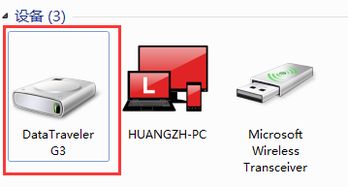
在日常使用中,将U盘插入电脑后,有时会遭遇一个令人困扰的情况:电脑能检测到新硬件(例如在设备管理器中显示为“USB大容量存储设备”或在通知区域弹出“设备已连接”的提示),但在“此电脑”或“文件资源管理器”中却看不到U盘盘符,或者能看到盘符但无法打开、提示“需要格式化”或“拒绝访问”,导致无法读取其中的文件。这通常并非U盘物理损坏的信号,而更可能是由软件、驱动或系统设置问题引起的。下面我们将从计算机软硬件及辅助设备的技术角度,分析常见原因并提供系统的排查与解决方案。
一、核心原因分析
- 驱动器盘符丢失或冲突:这是最常见的原因之一。Windows系统可能由于某些原因(如系统错误、之前异常拔出、安装了多USB设备等)未能为U盘自动分配一个可用的盘符(如D:、E:),或者分配的盘符与现有驱动器(如光驱、虚拟光驱、网络驱动器)冲突,导致其无法在资源管理器中正常显示。
- USB驱动程序问题:
- 驱动未正确安装或已损坏:尽管系统识别了设备,但对应的“磁盘驱动”或“卷”驱动程序可能安装失败、版本过旧或已损坏。
- 通用串行总线控制器驱动异常:主板或芯片组的USB控制器驱动有问题,可能导致设备识别不稳定。
- 文件系统损坏:U盘的文件系统(如FAT32、exFAT、NTFS)因非正常拔出、病毒感染、存储介质不稳定等原因而损坏。此时,系统能识别物理设备,但无法正确挂载其逻辑卷,常会提示“需要格式化”。
- USB端口或电脑系统问题:
- USB端口供电不足或接触不良:尤其是使用前置USB端口或通过USB延长线连接时,可能导致U盘识别不稳定。
- 系统策略或服务限制:某些组策略、安全软件或系统服务(如“即插即用”服务)被禁用,可能影响新设备的正常加载。
- 操作系统错误:系统文件或注册表相关项出错。
- U盘硬件逻辑故障:U盘的主控芯片或闪存芯片出现非物理性的逻辑错误,例如固件问题,导致其虽能被电脑检测为“设备”,但无法进行数据读写。
二、系统性排查与解决方案
重要提示:在尝试任何修复操作前,如果U盘内有重要数据,请先不要轻易格式化。优先尝试数据恢复方案。
第一步:基础检查与硬件替换
- 更换USB端口:尝试将U盘插入电脑后置的USB端口(通常供电更稳定),或换到另一台电脑上测试,以排除端口或当前电脑系统的问题。
- 检查设备管理器:
- 右键点击“此电脑”->“管理”->“设备管理器”。
- 查看“通用串行总线控制器”和“磁盘驱动器”下是否有带黄色感叹号或问号的设备。如果有,尝试右键点击该设备,选择“更新驱动程序”或“卸载设备”,然后重新拔插U盘,让系统自动重装驱动。
第二步:通过磁盘管理工具修复
- 打开“磁盘管理”(在“此电脑”右键菜单选择“管理”->“磁盘管理”,或运行
diskmgmt.msc)。 - 在磁盘列表中查找你的U盘(通常显示为“可移动”且容量相符)。
- 情况A:U盘显示为“未分配”:这说明分区表可能损坏。此时若需恢复数据,需使用专业数据恢复软件。若无需数据,可右键选择“新建简单卷”来重新分区格式化(此操作会清空所有数据)。
- 情况B:U盘显示为“RAW”或健康状态良好但无盘符:
- 分配驱动器号:右键点击U盘的卷区,选择“更改驱动器号和路径”->“添加”,为其分配一个未被占用的字母。
- 检查/修复文件系统:如果显示为RAW,你可以尝试在命令提示符(以管理员身份运行)中使用
chkdsk X: /f命令(X代表U盘可能存在的盘符或RAW卷对应的卷号,需谨慎操作),或使用第三方分区工具(如DiskGenius)检查并修复分区表及文件系统。
第三步:更新或重新安装USB相关驱动
- 访问电脑品牌或主板制造商的官方网站,下载并安装最新的芯片组驱动和USB控制器驱动。
- 在设备管理器中,卸载“通用串行总线控制器”下的所有USB Root Hub及主控制器,然后重启电脑,让系统自动重新安装。
第四步:使用命令行工具或注册表编辑器(高级操作)
- 以管理员身份运行命令提示符,输入
diskpart命令,然后依次输入list disk(列出所有磁盘)、select disk n(n是你的U盘编号)、clean(警告:此命令会彻底清除U盘所有分区和数据)、create partition primary、format fs=ntfs quick(或fs=fat32)、assign。这相当于对U盘进行低级别重置和重新格式化,仅在所有数据恢复尝试失败且无需保留数据时使用。 - 某些情况下,注册表中关于磁盘和USB的配置可能出错,但修改注册表风险较高,建议普通用户在专业指导下进行。
第五步:终极尝试与数据恢复
如果以上方法均无效,且U盘内数据非常重要:
- 寻求专业数据恢复服务:对于逻辑故障,专业机构有可能通过底层工具修复或提取数据。
- 考虑硬件维修:如果怀疑是U盘主控损坏,有极少数情况可以通过量产工具(基于U盘主控型号)尝试修复,但此操作复杂且有风险,可能彻底损坏U盘。
三、从“计算机软硬件及辅助设备批发”角度的商业启示
对于从事计算机软硬件及辅助设备批发的商家而言,理解此问题至关重要:
- 产品质量把控:应选择与信誉良好的U盘制造商合作,其产品在控制器质量、闪存颗粒品质和固件稳定性上更有保障,能减少此类逻辑故障的发生率。
- 技术支持与售后:可以为下游经销商或终端客户提供基础的技术支持文档(如本文所述的排查步骤),作为增值服务,提升客户满意度。
- 库存与备件管理:了解此类问题的普遍性,有助于合理评估售后维修和换货的需求,优化库存。
- 市场教育:在销售过程中,可附带简要的使用与保养指南(如安全弹出、避免在读写时拔除、防病毒等),降低因不当使用导致的问题。
U盘被识别为设备但无法读取内容,是一个典型的软硬件交界问题。通过由简到繁的系统性排查,大部分情况都能得到解决。对于批发商而言,这既是技术挑战,也是提升服务专业度的机会。
如若转载,请注明出处:http://www.24kuaiban.com/product/59.html
更新时间:2026-10-13 08:06:23